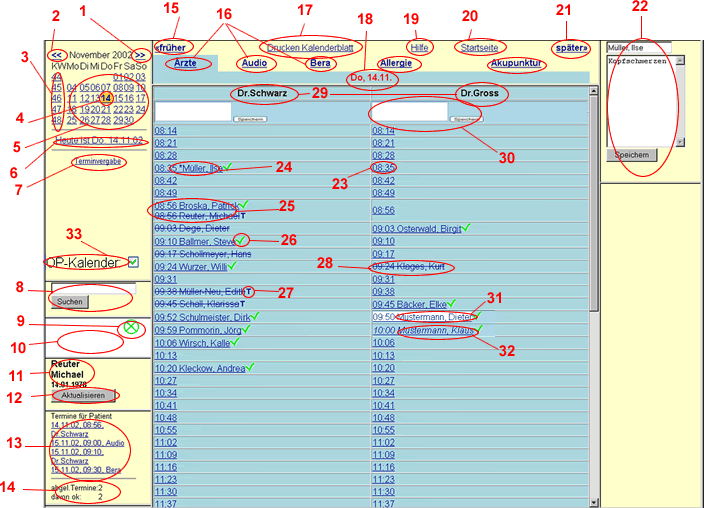
Im Folgenden wird die Terminverwaltung als Kalender (Terminkalender) bezeichnet. Dabei kann ein Kalender aus verschiedenen Terminbüchern bestehen, z.B. Arzt, Audio, Bera, etc.
Ein Terminbuch definiert sich durch den Namen, die Dauer eines Termines, und die möglichen Zeiten, an denen Termine gelegt werden können.
Jedes Terminbuch wird auf einem sogenannten Kalenderblatt angezeit, wobei es ein Tagesblatt und ein Wochenblatt gibt.
Auf einem Kalenderblatt können zwei oder mehr Terminbücher gleichzeitig angezeigt werden. Das geschieht automatisch, wenn Terminbücher über den selben Kalenderblatt-Namen verfügen. Diese gemeinsame Ansicht ist nur bei der Tagesansicht möglich, nicht bei der Wochenansicht.
Beim Aufruf erscheint das Startmenü mit folgenden Optionen:
Terminkalender starten ruft den eigentlichen Terminkalender auf.
Terminbücher definieren wechselt in die Übersicht der Terminbücher. Hier können Sie Terminbücher anlegen, editieren (bearbeiten/ändern) und löschen. Es muss mindestens ein Terminbuch angelegt sein, um mit dem Kalender arbeiten zu können (... mehr Info)
Ausschlusstage für Terminbücher festlegen öffnet eine Monatsansicht, in der Sie durch Anklicken die Tage festlegen, an denen Termine für Terminbücher nicht gelegt werden dürfen. (... mehr Info)
OP-Saal definieren
Hier können mehrere
OP-Säle individuell definiert werden hinsichtlich Bezeichnung und maximale
Nutzungsdauer. Der "Standard-OP-Saal" ist immer vorhanden und kann nicht
gelöscht werden, der Name lässt sich aber ändern. Wenn nur ein
OP-Saal existiert, werden automatisch alle OP's in diesem Saal durchgeführt.
OP-Station
definieren
Hier werden die Stationen definiert mit Name, Anzahl der
Betten und einem Ankreuzfeld, falls es sich um eine ambulante Station handelt.
Operationen definieren
Jede Operation definiert sich durch
die Bezeichnung und ggf. eine Dauer in Minuten.
Kategorien definieren
Es
können Terminkategorien definiert werden, um einzelne Termine innerhalb der
Kalender besonders farblich hervorzuheben, z.B. BERA, Dr. Muster oder Logopädie.
Jede Kategorie kann eine individuelle Text- und Hintergrundfarbe bekommen
Relationen legen Beziehungen zwischen Terminbüchern fest, die automatisch verknüpfte Termine eintragen (... mehr Info)
Einstellungen sind Angaben zu dem jeweiligen Arbeitsplatz.
Hilfe zeigt diese Hilfe an.
Die folgenden Punkte sind nur für den Administrator gedacht:
Datenbank und Tabellen erstellen erzeugt, sofern nicht bereits vorhanden, die Datenbank und alle benötigten Tabellen.
Datenbank reorganisieren repariert und reorganisiert nach Systemausfällen (z.B. Stromausfall), die einen Datenbankdefekt nach sich gezogen haben, die gesamte Datenbank.
Benutzerverwaltung ermöglicht das Erstellen und Verwalten von Benutzern mit unterschiedlichen Rechten (... mehr Info)
System-Info gibt Informationen über den verwendeten Web-Server und seine Module.
| 1 | Blättert einen Monat weiter |
| 2 | Blättert einen Monat zurück |
| 3 | Kalenderwochen des Monats. Durch Klick auf eine Kalenderwoche wird die Wochenansicht angezeigt |
| 4 | Der aktuelle Tag ist unterlegt dargestellt |
| 5 | Tage des angezeigten Monats. Durch Klick euf einen Tag wird die Tagesansicht für diesen Tag angezeigt |
| 6 | Springt auf das heutige Datum. Dabei bleibt die zuletzt gewählte Darstellung (Tag oder Woche) erhalten |
| 7 | Öffnet das Fenster zur Terminvergabe |
| 8 | Sucht
in Termintexten und Notizen nach dem eingegebenen Suchtext. Groß-/Kleinschreibung
wird ignoriert, sucht auch nach Teilbegriffen innerhalb von Worten (findet auch
"elke" in "Nelken". Der gesuchte Begriff
wird in der Ergebnisliste fett dargestellt. Über die erweiterte Suche kann der Suchzeitraum eingegrenzt werden. |
| 9 | Ablage für Termine, die nach außerhalb des sichtbaren Bereiches verschoben werden sollen |
| 10 | Zeigt abgelegte Termindaten an |
| 11 | Zeigt die Patientendaten der zuletzt aufgerufenen Patientenkarteikarte des Praxisprogrammes. Diese Anzeige aktualisiert sich automatisch in einem einstellbaren Interval |
| 12 | Manuelles auslösen der Aktualisierung |
| 13 | Liste aller zukünftigen Termine des Patienten. Klick auf einen Termin öffnet das Terminkontextmenü |
| 14 | Terminstatistik für aktuellen Patienten: Anzahl früherer Termine, davon wahrgenommene Termine |
| 15 | Blättert im Kalender zurück. Bei der Tagesansicht um einen Tag, bei der Wochenansicht um eine Woche |
| 16 | Titel weiterer Kalenderblätter. Durch Klick auf diesen Titel wird das jeweilige Kalenderblatt angezeigt für den aktuell angezeigten Zeitraum. Gehören zu einem Kalenderblatt mehrere Terminbücher, steht jedes Terminbuch in einer eigenen Spalte. Im Beispiel oben werden die Terminbücher "Dr.Schwarz" und "Dr. Gross" gemeinsam auf dem Kalenderblatt "Ärzte" dargestellt. |
| 17 | Druckt das angezeigte Kalenderblatt |
| 18 | Das aktuelle Tagesdatum ist farbig, andere Tage sind schwarz |
| 19 | Ruft diese Hilfeseite auf |
| 20 | Zurück zur Startseite |
| 21 | Blättert im Kalender vorwärts. Bei der Tagesansicht um einen Tag, bei der Wochenansicht um eine Woche |
| 22 | Zeigt Termintext und ggf. vorhandene Notizen zu dem Termin an, über dem sich der Mauszeiger befindet. Beim Überfahren eines Termines wird zunächst nur der Termintext angezeigt. Bleibt der Mauspfeil länger als 1 Sekunde auf dem Termin stehen, wird auch eine ggf. vorhandene Notiz angezeigt |
| 23 | Freier Termin. Klick auf die Uhrzeit öffnet das Fenster zur Neuanlage eines Termines |
| 24 | Vergebener Termin mit Notiz. Es wird ein Stern (*) angezeigt, wenn eine Notiz vorhanden ist. Der Patient ist noch nicht erschienen |
| 25 | Doppelt belegter Termin. Ein Patient ist bereits erschienen |
| 26 |
|
| 27 |
|
| 28 | Erledigter Termin, Patient ist erschienen |
| 29 | Terminbuchbezeichnung(en) |
| 30 | Notizfeld pro Terminbuch. Einträge sind tagesspezifisch (siehe Einstellungen) |
| 31 | Privatpatienten erscheinen auf hellem Hintergrund |
| 32 | Kontrolltermine erscheinen in kursiver Schrift |
| 33 | OP-Planer anzeigen (mehr Info ... ) |
 | Der Patient hat noch keine Patientennr., ist somit anscheinend das erste Mal in der Praxis |
Termine können per Drag&Drop verschoben werden. Dazu klicken Sie mit der linken Maustaste auf den zu verschiebenden Termin, halten die Maustaste gedrückt, und bewegen mit gedrückter Maustaste den Mauspfeil auf den neuen Termin. Wenn der Mauspfeil über der Uhrzeit steht, lassen Sie die Taste los. Es erfolgt eine Sicherheitsabfrage. Wird dabei OK angeklickt, verschiebt das Programm den Termin, bei ABBRECHEN wird der Vorgang abgebrochen.
Soll
ein Termin nach außerhalb des sichtbaren Bereiches verschoben werden, ziehen
Sie diesen Termin zunächst auf das Ablagesymbol  .
Suchen Sie dann das gewünschte Datum. Klicken Sie die Uhrzeit an, danach
den Button "Ablagedaten verwenden" anklicken.
.
Suchen Sie dann das gewünschte Datum. Klicken Sie die Uhrzeit an, danach
den Button "Ablagedaten verwenden" anklicken.
Die OP-Reihenfolge kann ebenfalls einfach per Drag&Drop verändert werden: Halten Sie die OP-Nr. mit der linken Maustaste fest und ziehen die Nr. über die OP-Nr. vor der diese OP liegen soll, dann loslassen.
Dieser Menüpunkt dient zur Unterstützung bei der Vergabe von Terminen, die für mehrere Terminbücher gleichzeitig gelegt werden sollen. (mehr Info ...)
Wenn Sie einen neuen Termin für ein Terminbuch in dem Zeitbereich vergeben wollen, den Sie auf dem Monitor sehen, dann klicken Sie auf die Uhrzeit.

Das
Programm bietet zunächst die Patientendaten des aktuellen Patienten an. Soll
ein neuer Patient eingetragen werden, der noch nicht in der Praxis EDV eingetragen
ist, klicken Sie auf die Checkbox "Termin keinem Patienten zuordnen".
Dadurch wird das Textfeld gelöscht, der Cursor in diesem Feld platziert,
und vor allem die intern gespeicherte Patientennr. gelöscht.
Jeden Termin kann eine, wenn definiert, Kategorie zugeordnet werden, wodurch der Termin innerhalb des Kalenders die definierte Schrift- und Hintergrundfarbe bekommt.
Durch Klick auf einen Termineintrag öffnet sich das Kontextmenü zu diesem Termin in einem separaten Fenster.
Nach der Neuanlage von Terminen bietet das Programm den Ausdruck eines Terminzettels an. Die Termine werden in chronologisch aufsteigender Reihenfolge tabellarisch aufgelistet.
Problem: Patientenstammdaten ändern sich bei jeder Aktualisierung, ohne dass eine andere Karteikarte aufgerufen wurde. Dabei werden auch Daten von Patienten angezeigt, die (kurz) vorher da waren
MS Internet Explorer: Extras -> Internetoptionen -> Einstellungen -> "Bei jedem Zugriff auf die Seite" Neuere Version der gespeicherten Seite suchen.
Folgende Einstellungen können für den OP-Kalender den eigenen Vorstellungen angepasst werden in der config.php4:
| Notizfeld über Terminbuchtitel | kann ab- und angeschaltet werden |
| Terminzettel | steuert, ob das Terminzettelfenster sich automatisch öffnet |
| Mittagspause | Uhrzeit, ab wann die Mittagspause beginnt. Trennt Vormittags- und Nachmittagssprechstunde |
| Mittagspausenfarbe | Definiert die Farbe, mit der die Mittagspause dargestellt wird |
| Termin-Notizfeld | Es kann eingestellt werden, ob beim Eintrag eines Termins in das Notizfeld die Telefonnr. und / der das Geburtsdatum des Patienten automatisch eingetragen werden soll |
| Arbeitszeitende bzw. Terminende | Damit wird die Bedeutung der Uhrzeiten hinsichtlich der Ende-Uhrzeit gesteuert. Beispiel: Als Uhrzeit wird angegeben 8:00-12:00 bei 30 Minuten Termindauer. Steht Arbeitszeitende auf 1, wird der letzte mögliche Termin für 11:30 Uhr angezeigt, damit pünktlich um 12:00 Uhr Arbeitszeitende sein kann. Steht Arbeitszeitende auf 0, wird der letzte mögliche Termin um 12:00 Uhr angezeigt, die Endezeit wird dann als Terminendezeit gewertet. |
| Anzeigemodus OP-Kalender | legt fest, ob bei Aufruf des OP-Kalenders zunächst den OP-Plan oder den Betten-Plan anzeigt |
| lfd. OP-Nr. | Die lfd. Nr. im OP kann im Betten-Belegungs-Fenster zur Bearbeitung freigegeben werden |
| OP-Plan Patientenname | die Anzeige des Patientennamens im OP-Plan kann an- und abgeschaltet werden |
| Bettenplan Operationen | Die Anzeige der Operationen im Modus Bettenplan kann an- und abgeschaltet werden |
| OP-Kalender Sortierung | die Sortierung kann automatisch oder manuell erfolgen (siehe oben im Text) |
| OP-Notizfeld | Es kann eingestellt werden, ob beim Belegen eines Bettes in das Notizfeld die Telefonnr. und / der das Geburtsdatum des Patienten automatisch eingetragen werden soll |
| Relationen allways on | Setzt alle Relationen bei Neuanlage eines Termines standardmäßig auf aktiv bzw. inaktiv |
Folgende Ausstattung wird für den Betrieb benötigt:
 Rechts neben einem Termin
kann ein grüner Haken stehen. Wird dieser Haken geklickt, bekommt der Termin
eine "Erledigt" Kennzeichung. In der Terminliste wird er durchgestrichen
dargestellt. Dieses Symbol erscheint nicht für Termine, die in der Zukunft
liegen.
Rechts neben einem Termin
kann ein grüner Haken stehen. Wird dieser Haken geklickt, bekommt der Termin
eine "Erledigt" Kennzeichung. In der Terminliste wird er durchgestrichen
dargestellt. Dieses Symbol erscheint nicht für Termine, die in der Zukunft
liegen. Ist ein Termin erledigt,
kann rechts neben dem Termin ein blaues T angezeigt werden. Klick auf dieses Symbol
öffnet das Fenster für die Vergabe eines neuen Termines für diesen
Patienten. Es werden die Patientendaten und eine ggf. vorhandene Notiz automatisch
übernommen. Dieses Symbol erscheint nicht für Termine, die in der Zukunft
liegen.
Ist ein Termin erledigt,
kann rechts neben dem Termin ein blaues T angezeigt werden. Klick auf dieses Symbol
öffnet das Fenster für die Vergabe eines neuen Termines für diesen
Patienten. Es werden die Patientendaten und eine ggf. vorhandene Notiz automatisch
übernommen. Dieses Symbol erscheint nicht für Termine, die in der Zukunft
liegen.